

Importação de histórico: comece no Pink App sem perder o contexto das conversas
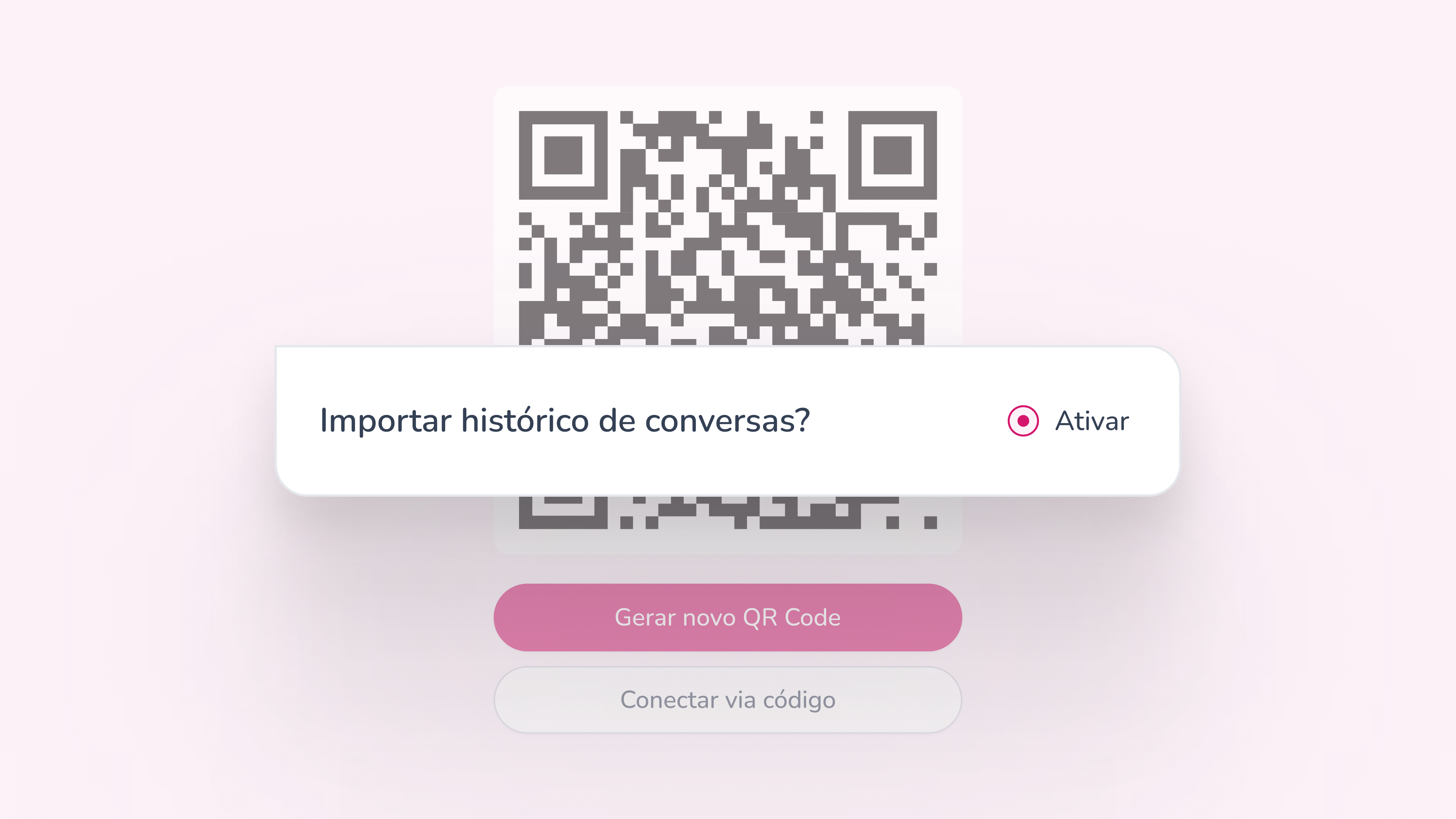
Ao conectar um número de WhatsApp a uma nova plataforma, uma dúvida costuma surgir: o que acontece com as conversas que ocorreram antes da integração?
Esses registros podem reunir informações importantes sobre clientes, solicitações, negociações, decisões e atendimentos em andamento. Perder esse contexto significa fazer a equipe começar do zero, mesmo quando a empresa já construiu um histórico valioso com seus contatos.
Com a importação de histórico do Pink App, parte das conversas anteriores pode ser levada para a plataforma no momento da conexão do número. A Pink importa todo o histórico disponível: até 180 dias pela API Oficial, mais todo o histórico da conexão web (QR Code). Na coexistência (CoEx), o histórico chega também pela API Oficial, na ativação do número.
Assim, a equipe começa a utilizar o Pink App preservando uma parte importante do contexto construído antes da integração.
Por que importar o histórico do WhatsApp?
O histórico de uma conversa ajuda a entender o que já aconteceu entre a empresa e cada contato.
Sem essas informações, um usuário pode repetir perguntas, solicitar novamente dados que já foram enviados ou continuar um atendimento sem conhecer as interações anteriores.
Ao importar o histórico, a empresa passa a reunir no Pink App as conversas anteriores disponibilizadas pelo WhatsApp e as novas mensagens trocadas depois da integração. Isso facilita a continuidade dos atendimentos e mantém informações importantes acessíveis para a equipe de acordo com as permissões definidas na plataforma.
Com essa funcionalidade, é possível:
- Consultar informações compartilhadas antes da integração.
- Recuperar o contexto das conversas anteriores.
- Dar continuidade a atendimentos em andamento.
- Evitar perguntas e solicitações repetidas.
- Preservar registros importantes da comunicação.
- Centralizar o histórico importado e as novas conversas no mesmo ambiente.
- Compartilhar o acesso a essas informações com a equipe de acordo com as permissões de cada usuário.
A empresa pode começar a usar uma nova forma de gerenciar suas conversas preservando uma parte importante do contexto construído anteriormente.
O que é importado?
A Pink importa todo o histórico disponível: até 180 dias pela API Oficial (na coexistência, o CoEx, importados na ativação do número), mais todo o histórico da conexão web (QR Code).
Dentro desse histórico, a importação inclui:
- Conversas individuais.
- Grupos.
- Mensagens de texto.
- Imagens.
- Áudios.
- Documentos.
- Outros arquivos compartilhados nas conversas.
A quantidade disponível pode variar de acordo com o histórico fornecido pelo WhatsApp no momento da conexão.
Depois da conclusão do processo, o conteúdo importado passa a ficar disponível para consulta no Diretório.
Como ativar a importação de histórico
A configuração é realizada pelo gestor durante a criação de uma nova integração no painel administrativo.
Ao avançar pelas etapas de configuração, localize a opção Importar histórico e mantenha essa escolha ativada.
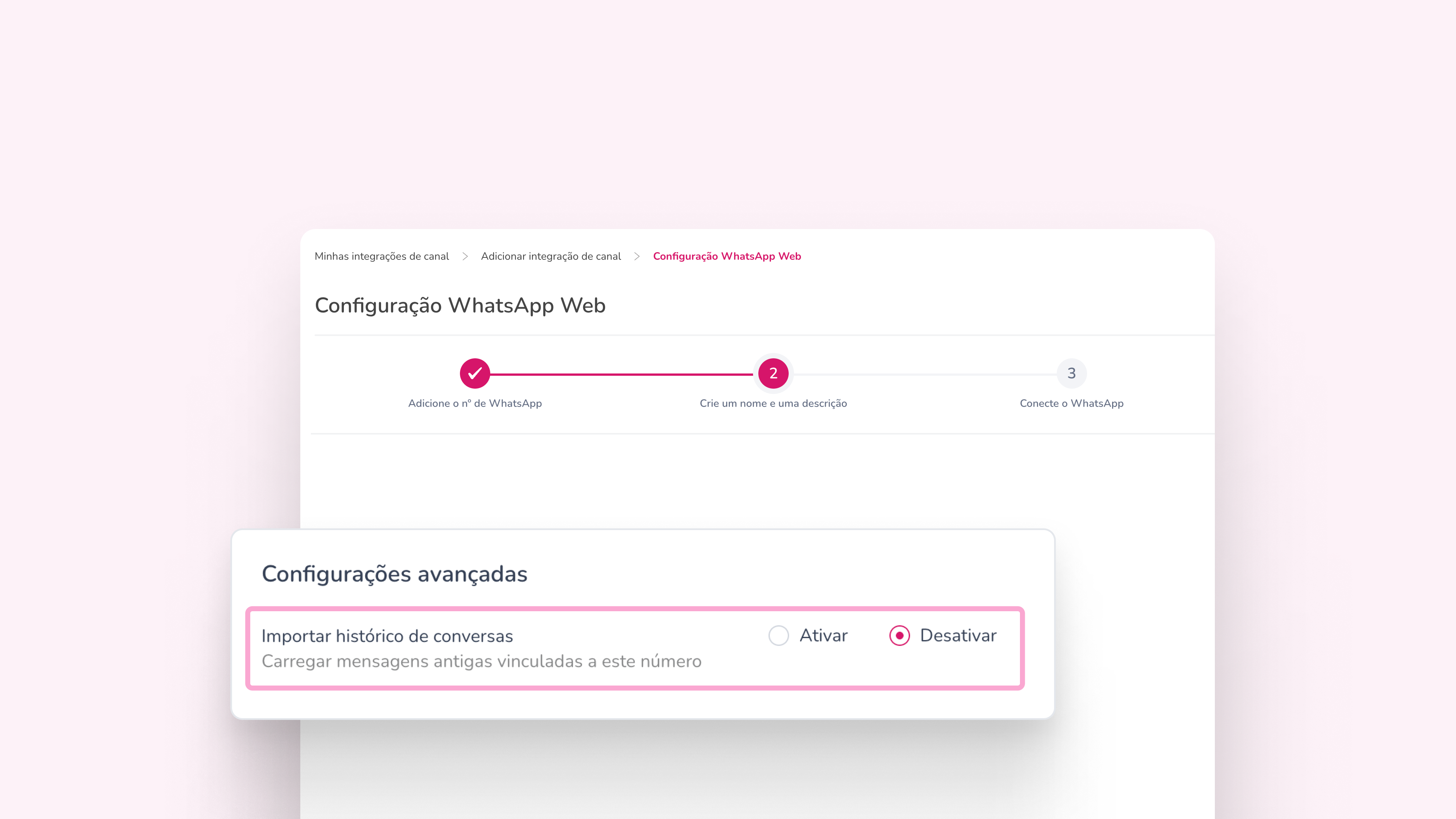
Depois, conecte o número ao Pink App escaneando o QR Code ou digitando o código de vinculação.
Assim que a conexão é concluída, o processo de importação começa automaticamente.
Não é necessário permanecer na tela de configuração enquanto o histórico é carregado. A importação acontece em segundo plano, permitindo que você continue utilizando a plataforma normalmente.
Acompanhe o processo pela página inicial
Quando a importação começa, um aviso aparece na página inicial informando que o processo está em andamento.
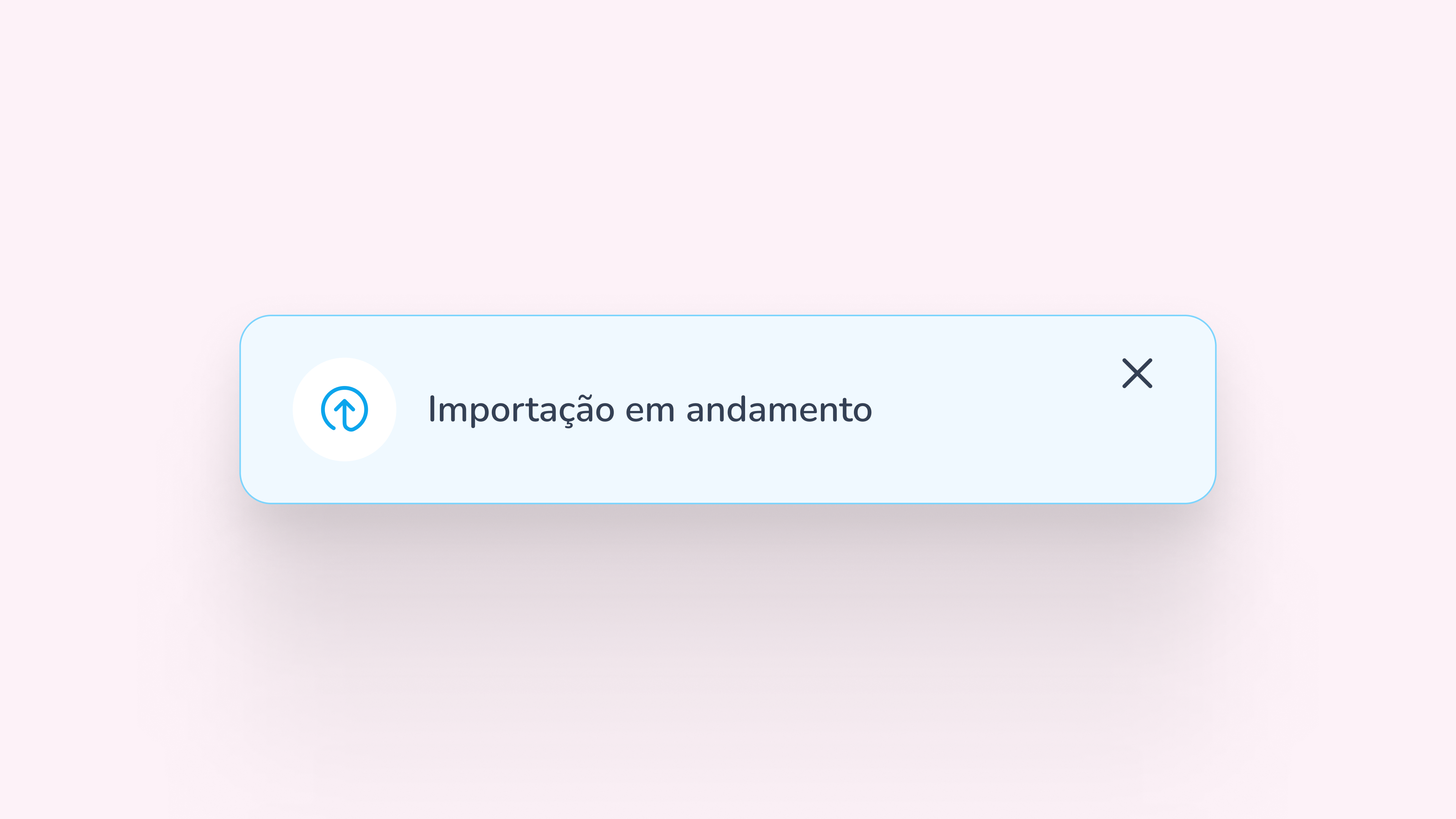
Enquanto as conversas e os arquivos são processados, você pode continuar navegando e utilizando os demais recursos do Pink App.
Quando a importação termina, uma nova notificação informa que o processo foi concluído. Dessa forma, você acompanha o andamento sem precisar retornar à configuração da integração ou interromper outras atividades.
Onde encontrar as conversas importadas
Depois da conclusão, as conversas ficam disponíveis no Diretório.
A partir dali, basta localizar o contato desejado e abrir a conversa para consultar as mensagens que fazem parte do histórico importado.
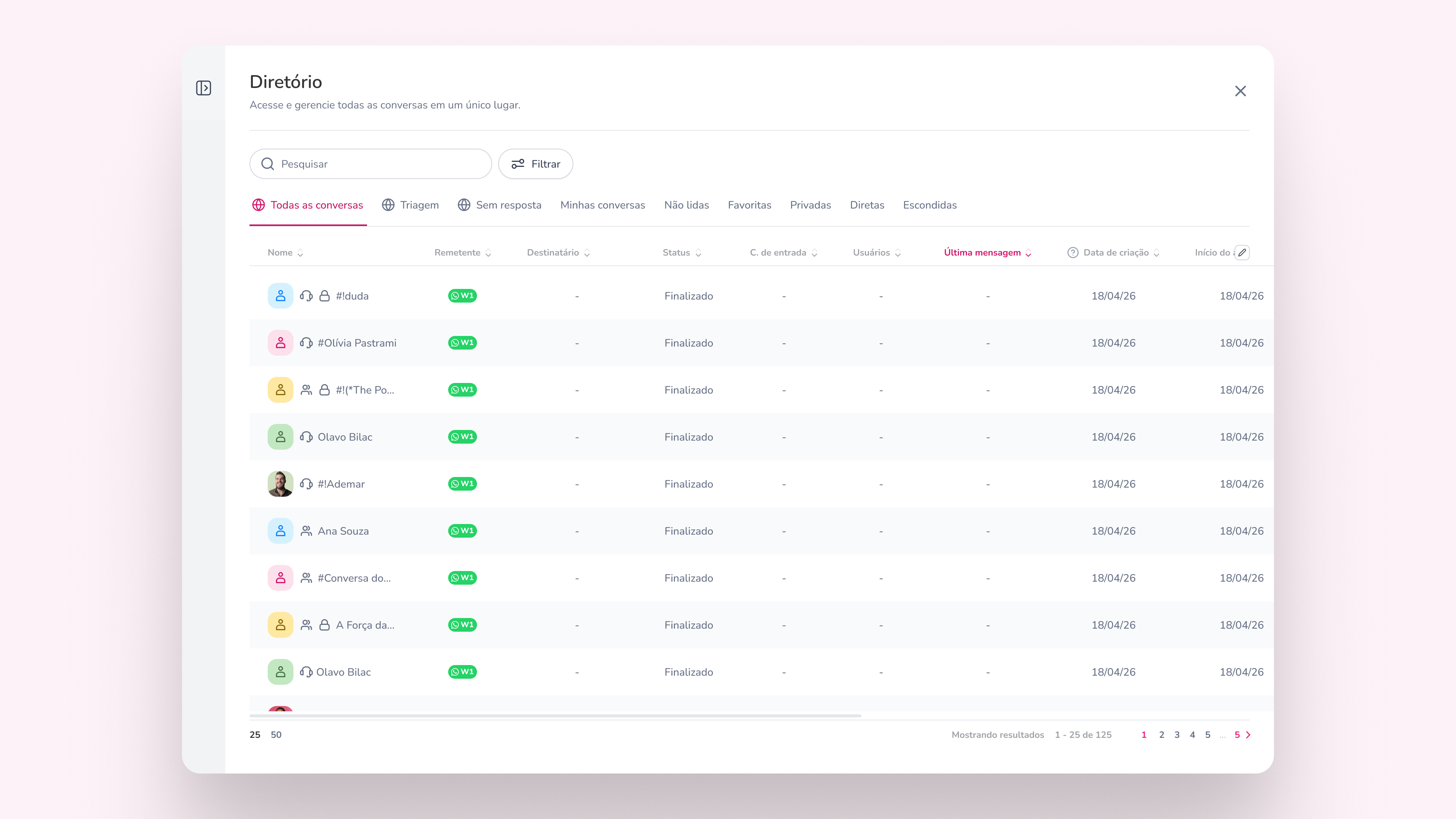
O histórico importado aparece junto às mensagens recebidas e enviadas depois que o número foi conectado ao Pink App. Assim, as conversas anteriores disponíveis e as novas interações podem ser consultadas no mesmo lugar.
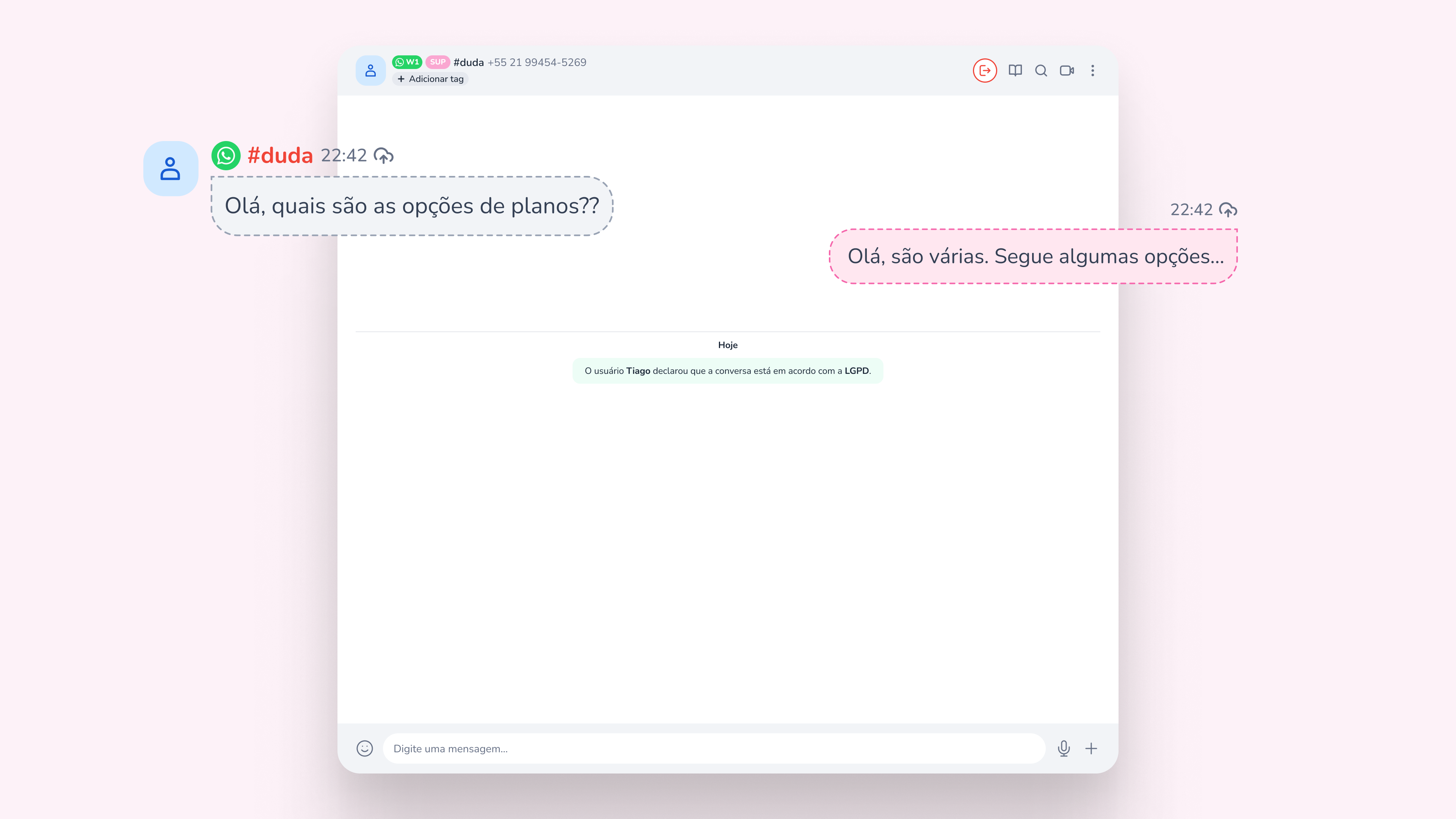
Como identificar uma mensagem importada
As mensagens que fazem parte do histórico anterior possuem uma identificação visual própria.
Elas aparecem com um contorno pontilhado ao redor do balão e um ícone acima da mensagem. Ao posicionar o cursor sobre esse indicador, o tooltip Mensagem importada é exibido.
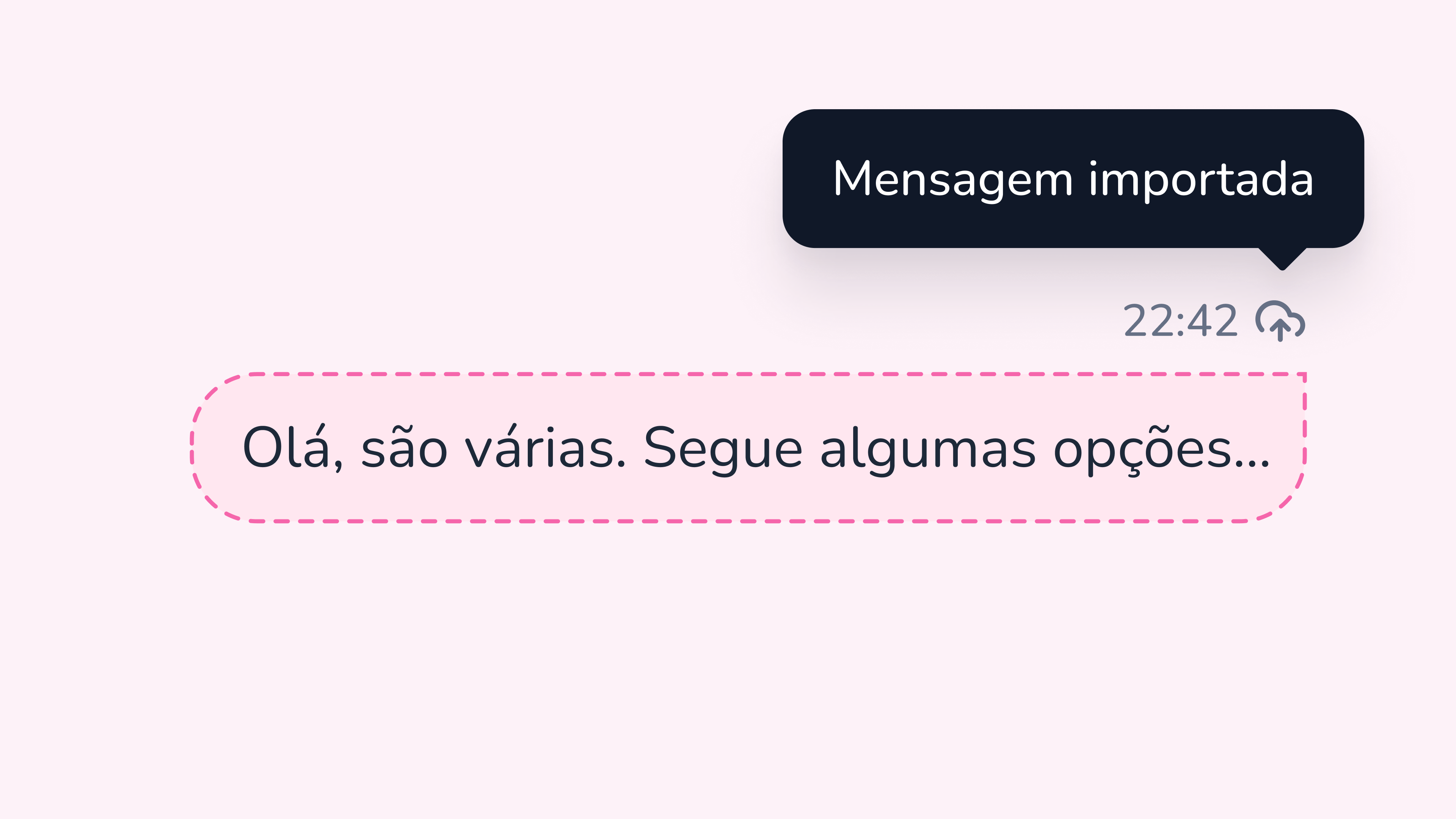
Já as mensagens enviadas ou recebidas depois da conexão aparecem normalmente, sem o contorno pontilhado.
Essa diferença visual permite identificar rapidamente quais mensagens pertencem ao histórico importado e quais já foram processadas depois da integração com o Pink App.
Mais contexto desde o primeiro dia
A importação de histórico permite que a equipe comece a trabalhar no Pink App com acesso a uma parte importante das conversas que já faziam parte da rotina da empresa.
Em vez de depender apenas de consultas externas ou da memória de quem participou de cada atendimento, o histórico disponibilizado pelo WhatsApp pode ser levado para a plataforma e consultado junto às novas mensagens.
O resultado é uma transição mais simples, com mais continuidade e contexto para a comunicação da empresa desde o início.
Se tiver alguma dúvida sobre como ativar a importação de histórico ou consultar as conversas depois da integração, fale com o nosso time de Suporte.. Estamos prontos para ajudar sua equipe durante todo o processo.
Seja um parceiro Pink
Ofereça aos seus clientes uma solução de comunicação segura e completa para diferentes tipos de uso: vendas, suporte, comunicação de times e compliance.
A Meta classifica como utilidade o template ligado a uma solicitação específica do cliente e sem oferta. Veja a regra, os sinais de risco e o guia completo.
Continuar lendo