

Controle de visibilidade para Usuário Restrito: defina quais atendimentos podem ser acessados
Quando um Usuário Restrito é convidado para um atendimento, ele precisa de contexto. Mas o histórico de um contato reúne conversas de diferentes times, períodos e processos. Nem o histórico completo precisa estar visível para quem participa de apenas um atendimento específico.
Antes, o Pink App não oferecia controle sobre isso. Ao ser adicionado a um atendimento, o Usuário Restrito passava a ver o histórico completo do contato, incluindo blocos de atendimento em que não havia participado. Isso expunha informações que pertenciam a outras equipes, outros processos e outros contextos da operação.
O Pink App agora permite que o gestor defina exatamente o que cada Usuário Restrito pode visualizar.
O que é o Modo de visualização
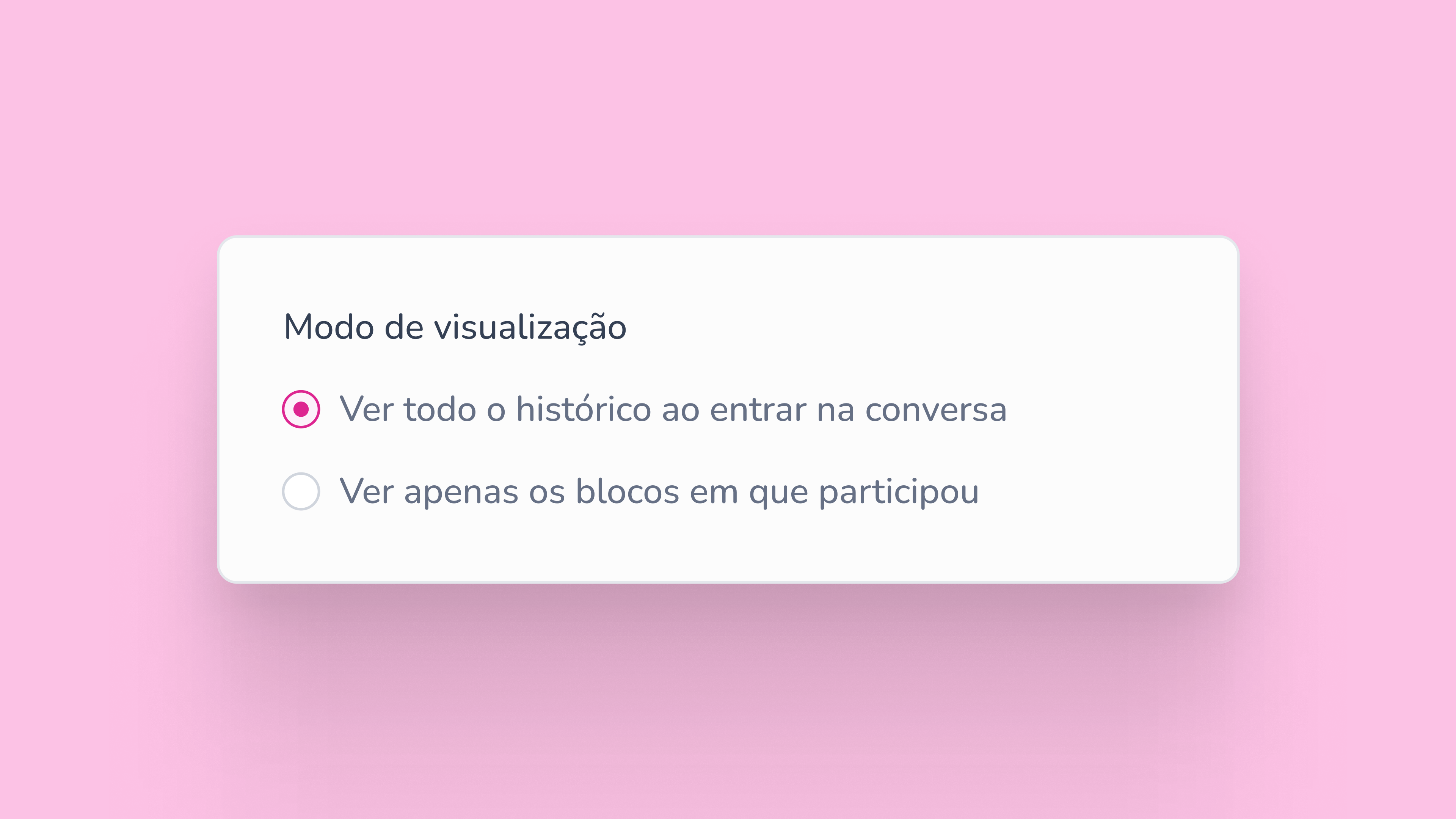
O Modo de visualização é uma configuração disponível na edição de cada Usuário Restrito. Ela determina quais blocos de atendimento o usuário pode acessar ao navegar pelo histórico de um contato.
São duas opções:
Ver o histórico completo da conversa externa
O Usuário Restrito acessa os blocos de atendimento do contato, incluindo aqueles em que não participou. É o comportamento padrão.
Ver apenas os blocos em que participou
O Usuário Restrito vê somente os blocos de atendimento em que esteve presente. Os demais ficam ocultos no histórico.
Como configurar
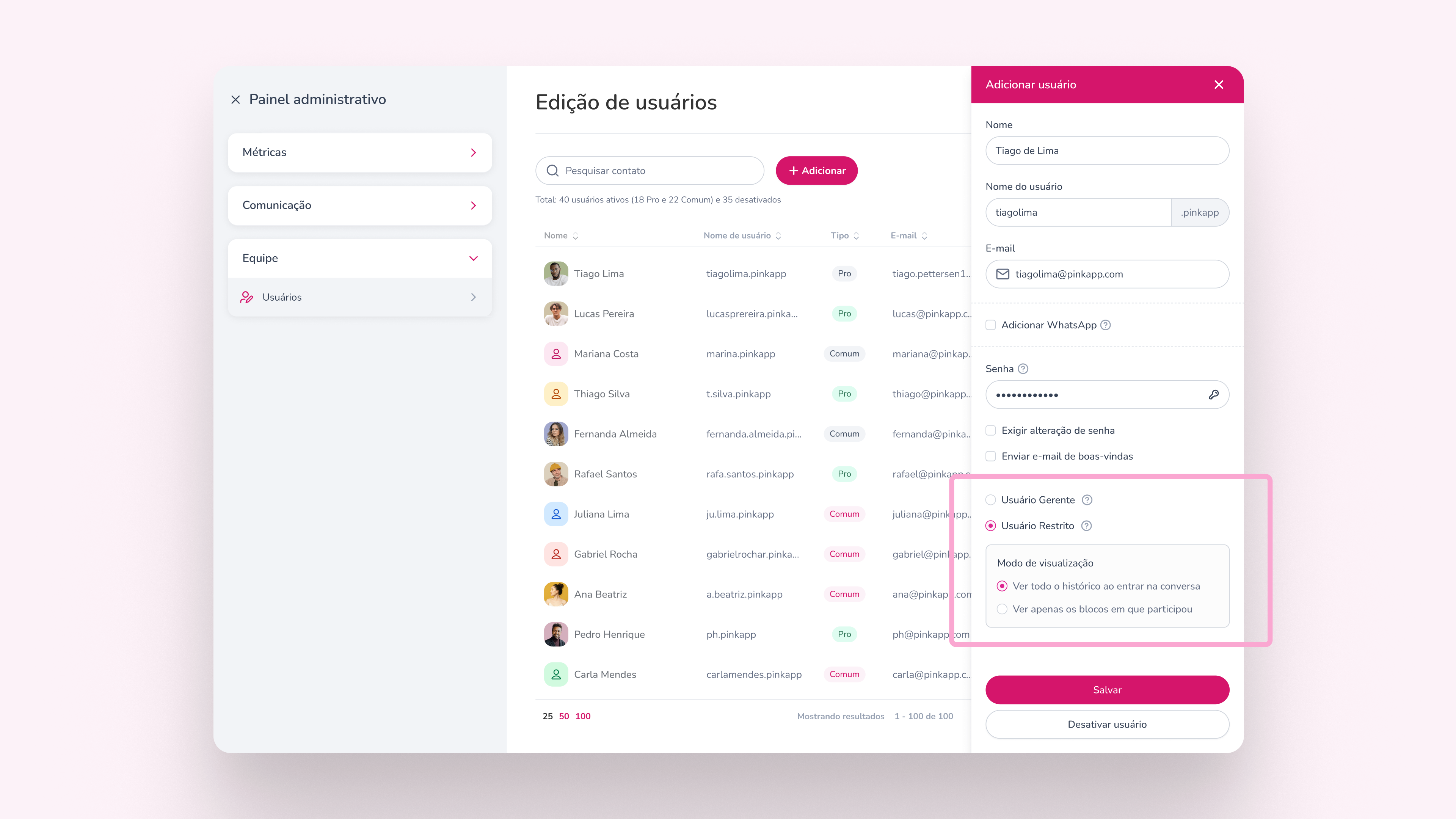
Somente gestores do espaço de trabalho podem acessar e alterar essa configuração.
Para definir o Modo de visualização de um Usuário Restrito:
- Abra o Painel administrativo.
- Acesse Equipe e selecione Usuários.
- Localize o usuário e clique para editar.
- Em tipo de usuário, selecione Usuário Restrito.
- Em Modo de visualização, escolha a opção adequada.
- Clique em Salvar.
O que o Usuário Restrito vê
Quando configurado para ver apenas os blocos em que participou, o Usuário Restrito acessa normalmente os atendimentos em que esteve presente. No lugar dos demais blocos de atendimento, o histórico exibe uma indicação:
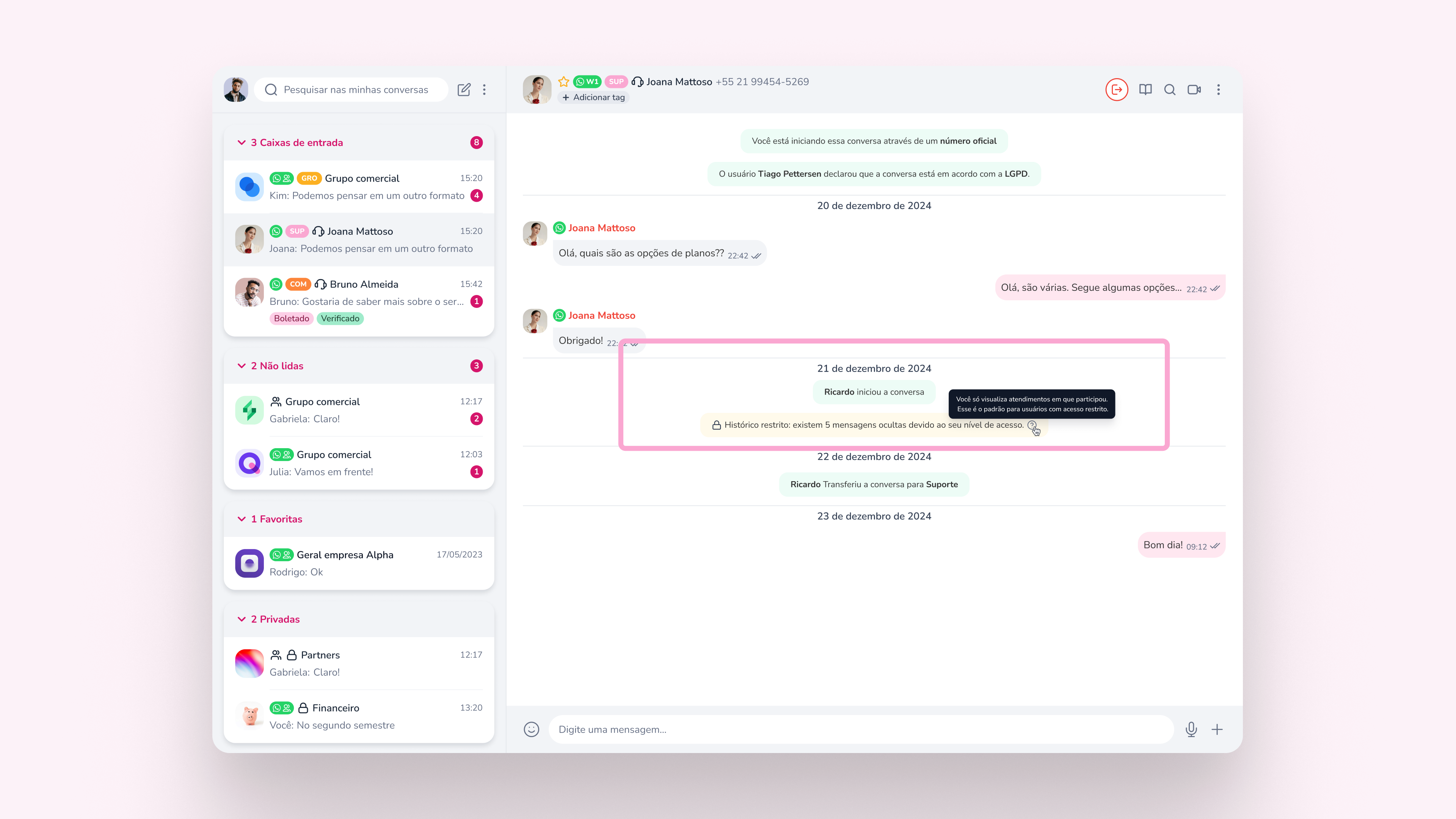
Histórico restrito: existem N mensagens ocultas devido ao seu nível de acesso.
Ao passar o cursor sobre essa mensagem, um tooltip complementa a informação:
Você só visualiza atendimentos em que participou. Esse é o padrão para usuários com acesso restrito.
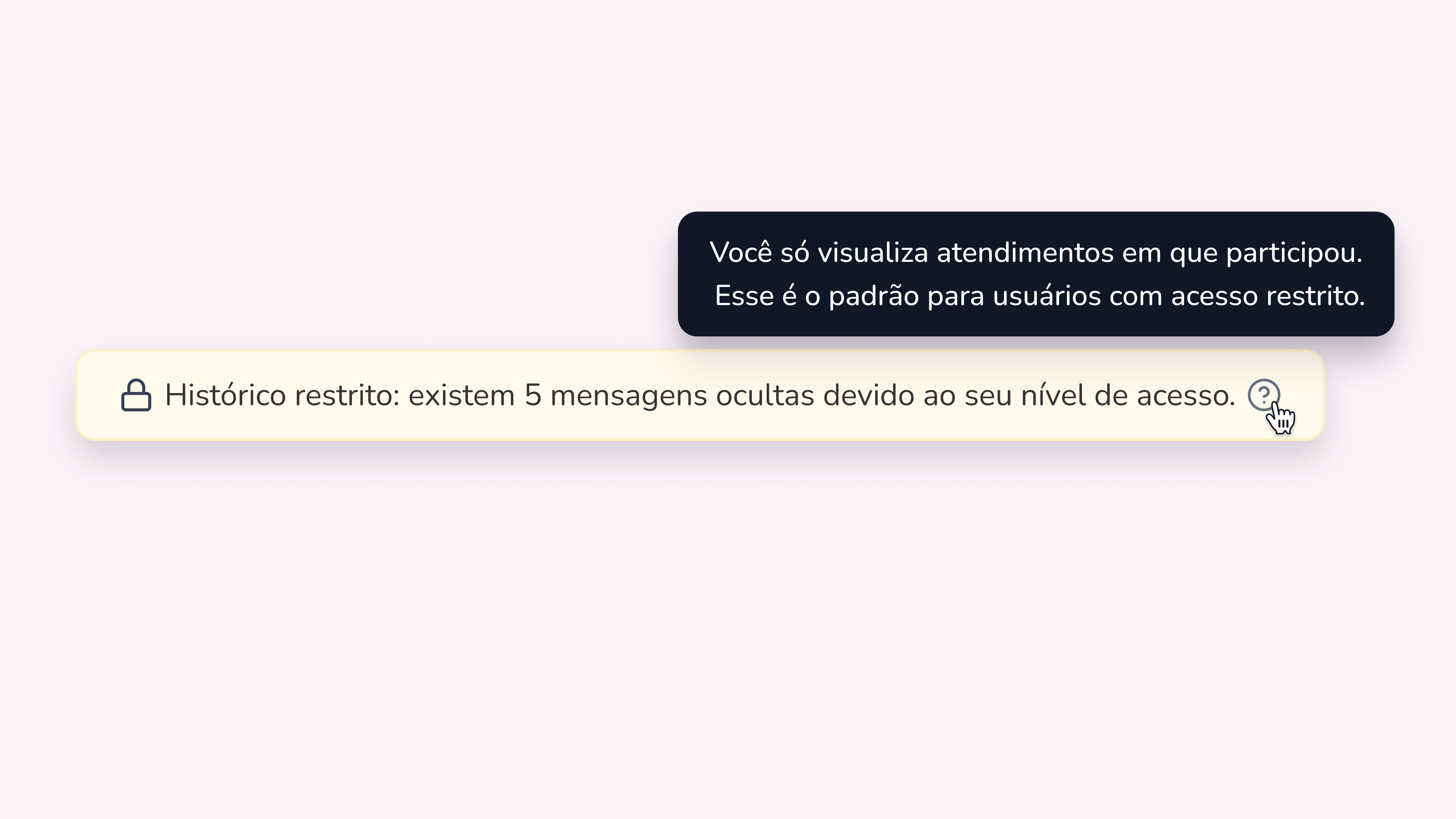
Ao clicar na indicação, a sidebar Histórico de atendimento é aberta. Nela, o usuário vê os blocos de atendimento acessíveis organizados por data, com o status de cada um (aberto ou encerrado) e os marcos do atendimento: início e encerramento.
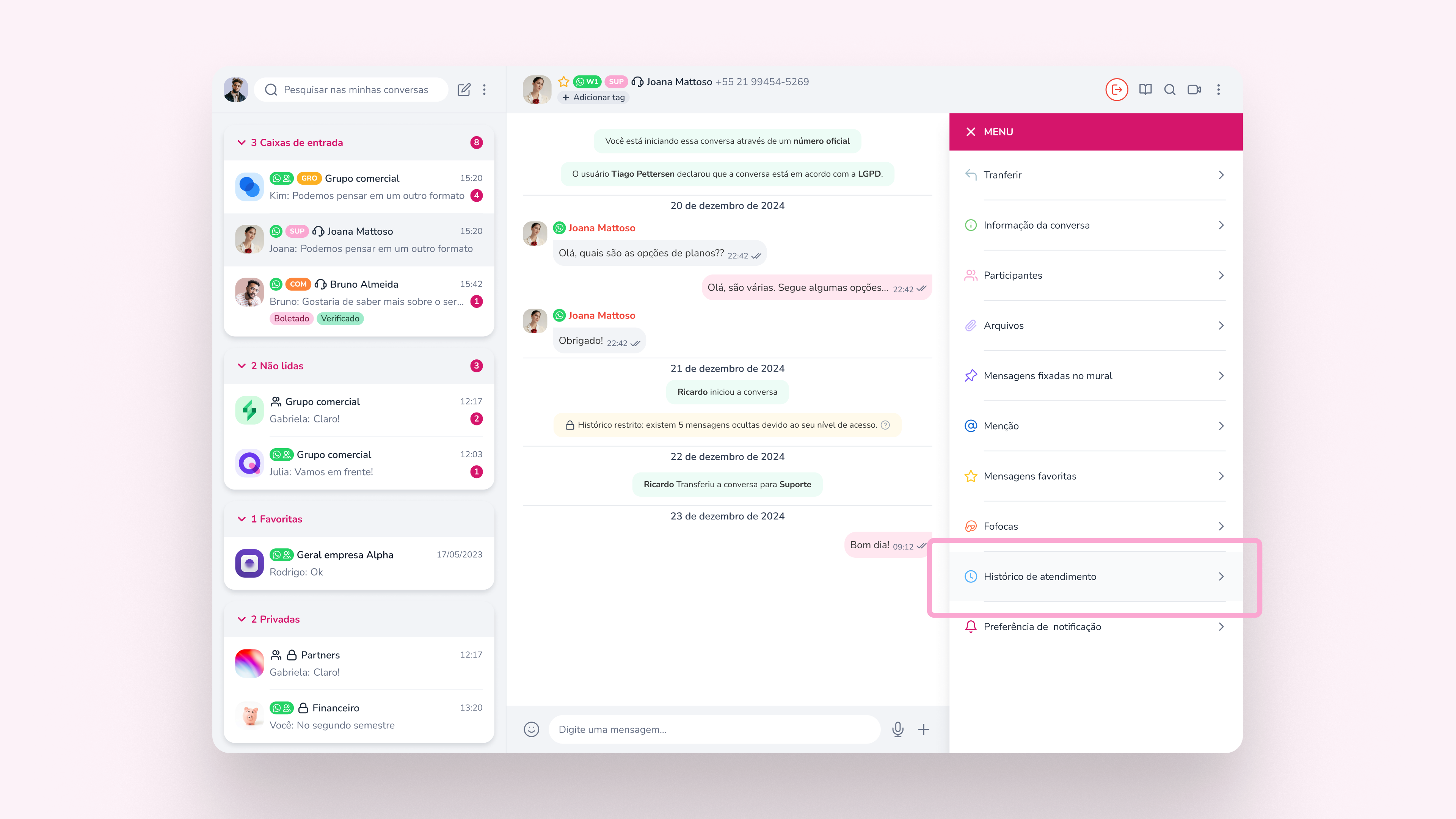
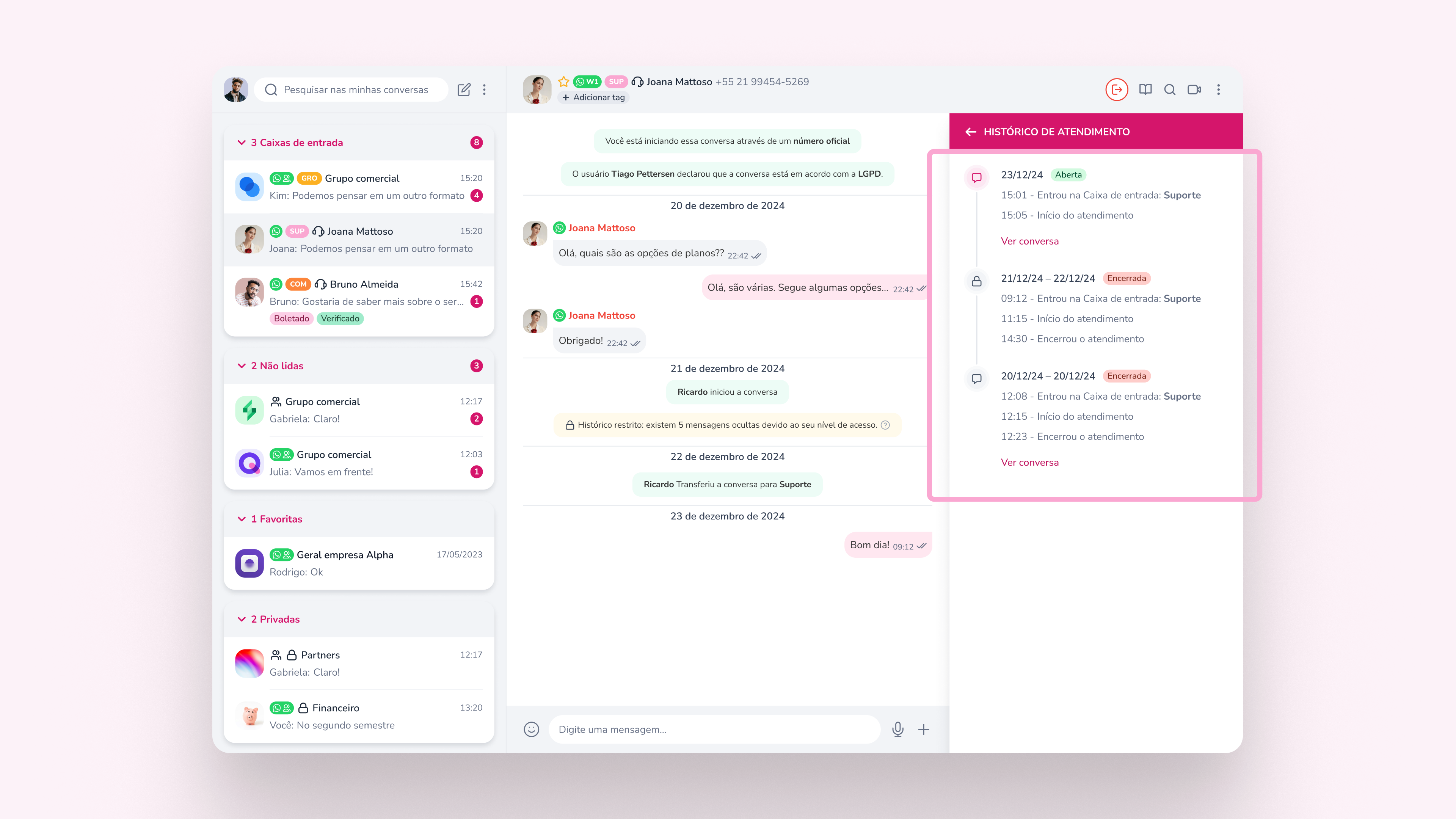
Para navegar até um atendimento específico, o usuário pode usar a ação Ver atendimento, disponível em cada bloco acessível. Ela posiciona o scroll na primeira mensagem do bloco e aplica um destaque, facilitando a leitura sem perder o contexto da conversa atual.
Quando usar cada opção
Ver o histórico completo da conversa externa é indicado quando o Usuário Restrito precisa de contexto abrangente para conduzir o atendimento: casos de continuidade, escalações ou situações em que o histórico anterior influencia a resposta atual.
Ver apenas os blocos em que participou é indicado quando o usuário atua de forma independente em cada atendimento e não deve ter acesso a informações de outros períodos, equipes ou processos do mesmo contato. É a opção mais adequada para operações que precisam preservar a separação de informações entre times ou contextos diferentes da empresa.
A escolha entre as opções depende do papel que o Usuário Restrito exerce na operação e do nível de visibilidade que o gestor considera adequado para cada contexto.
Se tiver alguma dúvida sobre como configurar o Modo de visualização ou quiser entender qual opção se aplica melhor à sua operação, fale com o nosso time de Suporte. Estamos prontos para ajudar.
Seja um parceiro Pink
Ofereça aos seus clientes uma solução de comunicação segura e completa para diferentes tipos de uso: vendas, suporte, comunicação de times e compliance.


Entenda o que é o WhatsApp CoEx, como ele permite usar o WhatsApp Business e a API Oficial no mesmo número e como ativá lo com a Pink.
Continuar lendo